


Jedes Team in seiner eigenen Business Unit.
Jedes deiner Teams, jede Produktlinie oder Region, etwa EMEA und Nordamerika, bekommt eine eigene Business Unit mit eigenen Verbindungen, MCP-Servern und Protokoll. Dein RevOps-Team verwaltet das zentral, deine Teams arbeiten darin mit getrennten Rollen. Wer den Admin-Zugang zu einem Tool hat, verbindet es über einen Link. Fällt eine Verbindung aus, schickt dir der Data Hub einen neuen Link zum Reparieren.
- Drei Rollen, Zugang nur per Einladung
- Connect-Links mit Anleitung pro Tool
- Tägliche Prüfung aller Verbindungen
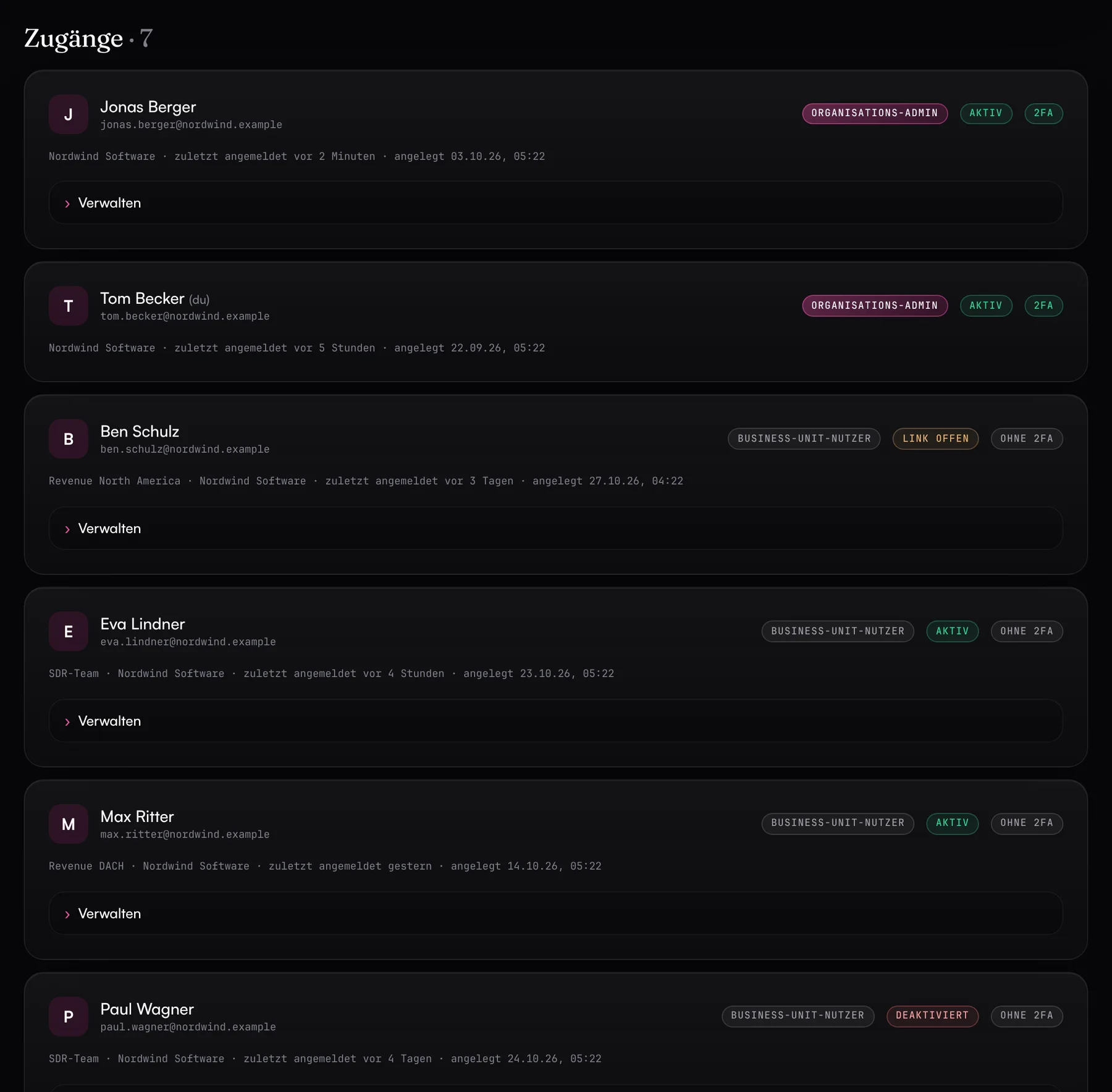
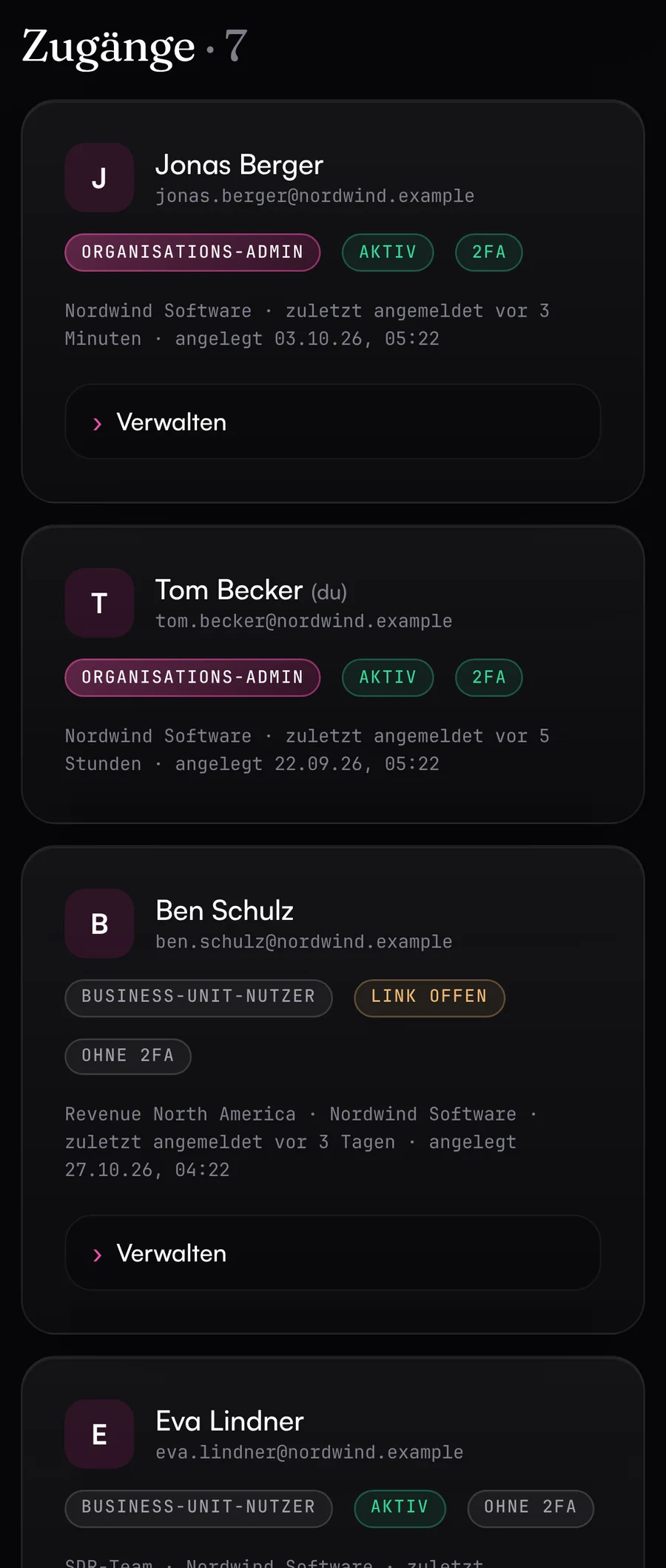
Wer hat den Salesforce-Token, und läuft er noch?
Der LinkedIn-Zugang hängt am Login einer Person, die nicht mehr in deinem Team ist, ein Token läuft nächste Woche ab, und dein Pipeline-Report liefert seit Dienstag nichts mehr. Ohne eine zentrale Stelle merkst du das erst kurz vor dem Forecast-Call.
Was der Data Hub dafür tut.
Eine Business Unit pro Team, Produktlinie oder Region, drei Rollen und eine tägliche Prüfung aller Verbindungen.
- 01
Organisationen, Business Units und Nutzer
Die Organisation ist dein Unternehmen, die Business Units darin sind Teams, Produktlinien, Marken oder Regionen. Jeder Nutzer sieht nur seinen Bereich.
- Plattform-Admins verwalten alles, auch Organisationen und die Einstellungen des Data Hub
- Organisations-Admins, etwa aus RevOps, verwalten Business Units, Verbindungen, Freigaben und Nutzer
- Business-Unit-Nutzer, etwa dein Demand-Gen-Team oder die SDRs einer Region, arbeiten in genau einer Business Unit
- Zugang nur per Einladungslink, eine Registrierung gibt es nicht
- 02
Connect-Links für die Tool-Admins
Den Admin-Zugang zu HubSpot, Salesforce oder den Werbekonten hat oft jemand anderes als du. Statt Passwörter auszutauschen, schickst du dieser Person einen Link. Darüber meldet sie sich pro Tool beim Hersteller an oder trägt einen API-Key ein, mit einer Anleitung direkt unter jedem Tool. Der Link gilt 1 bis 30 Tage, lässt sich jederzeit widerrufen und ersetzt eine funktionierende Verbindung nur, wenn du das ausdrücklich erlaubt hast. Jede Ersetzung meldet der Hub.
- 03
Überwachung der Verbindungen
Jeden Morgen prüft der Data Hub alle Verbindungen aller Business Units und erkennt Zugänge, die bald ablaufen. Bei einem Problem kommt eine Warnung, per E-Mail mit fertigem Connect-Link, den du direkt an die Person mit dem Zugang weiterleitest. Besteht das Problem weiter, folgt eine Erinnerung, und auf Wunsch kommt eine Entwarnung, sobald alles wieder läuft.
- 04
Benachrichtigungen pro Organisation und Business Unit
Freigaben, Verbindungsprobleme und erreichte Limits gehen per E-Mail, Slack oder Microsoft Teams an die Stelle, die zuständig ist. Organisation und Business Units richten eigene Kanäle ein und wählen die Ereignisse. Jede Ebene bekommt ihre Meldungen auf Deutsch oder Englisch, auch im Slack-Kanal eines Teams.
- 05
Nutzung, Pakete und Kontingente
Pro Business Unit und Kalendermonat zählt der Hub Aufrufe, Schreibaktionen, Fehler und den Clay-Verbrauch, nur Anzahlen. Die Seite „Nutzung“ zeigt alle Business Units deines Bereichs, als CSV exportierst du einen Monat oder zwölf Monate pro Business Unit. Plattform-Admins legen Pakete mit Kontingenten pro Monat an und weisen sie Business Units zu.
- Warnung bei 80 und 100 % an die Kanäle, die „Limits, Notbremse & Kontingente“ gewählt haben
- Auf Wunsch weist der Hub bei 100 % weitere Aufrufe ab, mit klarer Meldung an den Agenten
- Ist nur das Schreib- oder Clay-Kontingent voll, laufen Leseaufrufe weiter
- Clay-Credits liest der Hub einmal täglich vom Kontostand ab
- 06
Protokoll und Umfang
Jeder Tool-Aufruf steht mit Zeit, MCP-Server, Tool, Erfolg oder Fehler und Dauer im Aktivitätsprotokoll. Als CSV exportierst du die letzten 30 oder 90 Tage oder alles. Die Seite „Umfang“ beschreibt jede Quelle in Klartext: was ein Agent lesen und verändern kann und wo die Grenzen liegen.
Was du wissen solltest.
- Einladungen und Links zum Zurücksetzen verschickt der Hub nicht selbst per E-Mail. Du gibst sie weiter.
- Ein Nutzer gehört genau einer Ebene an, also einer Organisation oder einer Business Unit.
- Connect-Links geben Zugang und stehen deshalb nur in der E-Mail und im Hub, nicht in Slack oder Teams.
Häufige Fragen.
›Braucht jeder, der ein Tool verbindet, einen Zugang zum Data Hub?
Nein. Zum Verbinden reicht der Connect-Link. Einen eigenen Zugang bekommt nur, wen du einlädst, und dann sieht die Person genau ihre Business Unit.
›Was, wenn jemand den Link weiterleitet?
Über den Link lassen sich nur die ausgewählten Tools verbinden, Daten lassen sich darüber nicht lesen. Eine laufende Verbindung ersetzt er nur, wenn du das beim Erstellen erlaubt hast, und jede Ersetzung wird gemeldet.
›Wann prüft der Hub die Verbindungen?
Jeden Morgen um 05:17 UTC, also 06:17 oder 07:17 Uhr deutscher Zeit. Auf der Übersicht startest du die Prüfung mit „Jetzt alle prüfen“ auch sofort.
›Können wir die Nutzung pro Team oder Region auswerten?
Ja. Die Zähler pro Business Unit und Monat bleiben erhalten, auch wenn das Protokoll nach seiner Frist gelöscht wird. Der CSV-Export zeigt sie aufgeteilt nach Quelle, etwa für deine interne Kostenverteilung.
›Kann ich jemanden sofort aussperren?
Ja. Deaktivieren sperrt die Anmeldung sofort und beendet alle Sitzungen, die Daten bleiben erhalten. „Zugang zurücksetzen“ setzt Passwort und Zwei-Faktor-Anmeldung zurück, etwa nach einem verlorenen Handy.
- Sicherheit & DatenschutzVerschlüsselte Zugänge, getrennte Business Units und Hosting in Frankfurt. Eine Kopie deiner CRM- und Kampagnendaten legt der Data Hub nicht an.
- Leitplanken & FreigabenRegeln, Freigaben und Limits für Agenten, die in CRM und Werbekonten schreiben.
- KI-Clients & MCPClaude, ChatGPT, Gemini, Copilot, Grok, Perplexity, OpenClaw, n8n und andere verbinden sich per Anmeldung, mit genau den Tools, die du freigibst.
Sieh es dir mit deinen Tools an.
In 30 Minuten zeigen wir dir den Data Hub mit deinen eigenen Tools und deinem Use Case.